إنشاء وإدارة المواعيد بكفاءة لتحسين تجربة العملاء
تعلّم كيفية جدولة المواعيد وتخصيص الموارد وإدارة الحجوزات بطريقة منظمة وسهلة.
العملية خطوة بخطوة
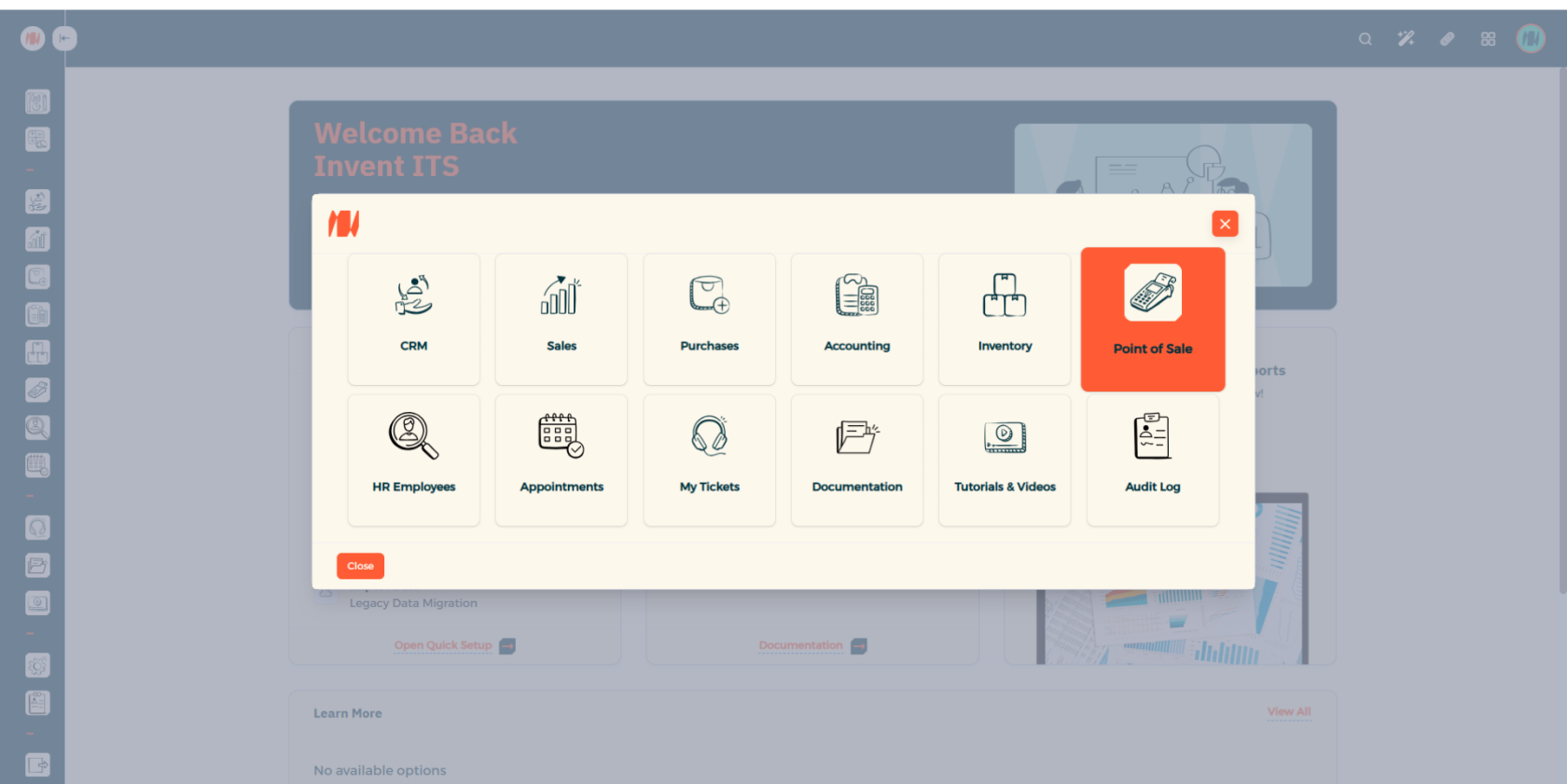
الخطوة 1: الانتقال إلى نقطة البيع (Point of Sale)
من القائمة الرئيسية، في الزاوية العلوية اليمنى، انقر فوق جميع التطبيقات، ثم اختر نقطة البيع (Point of Sale).
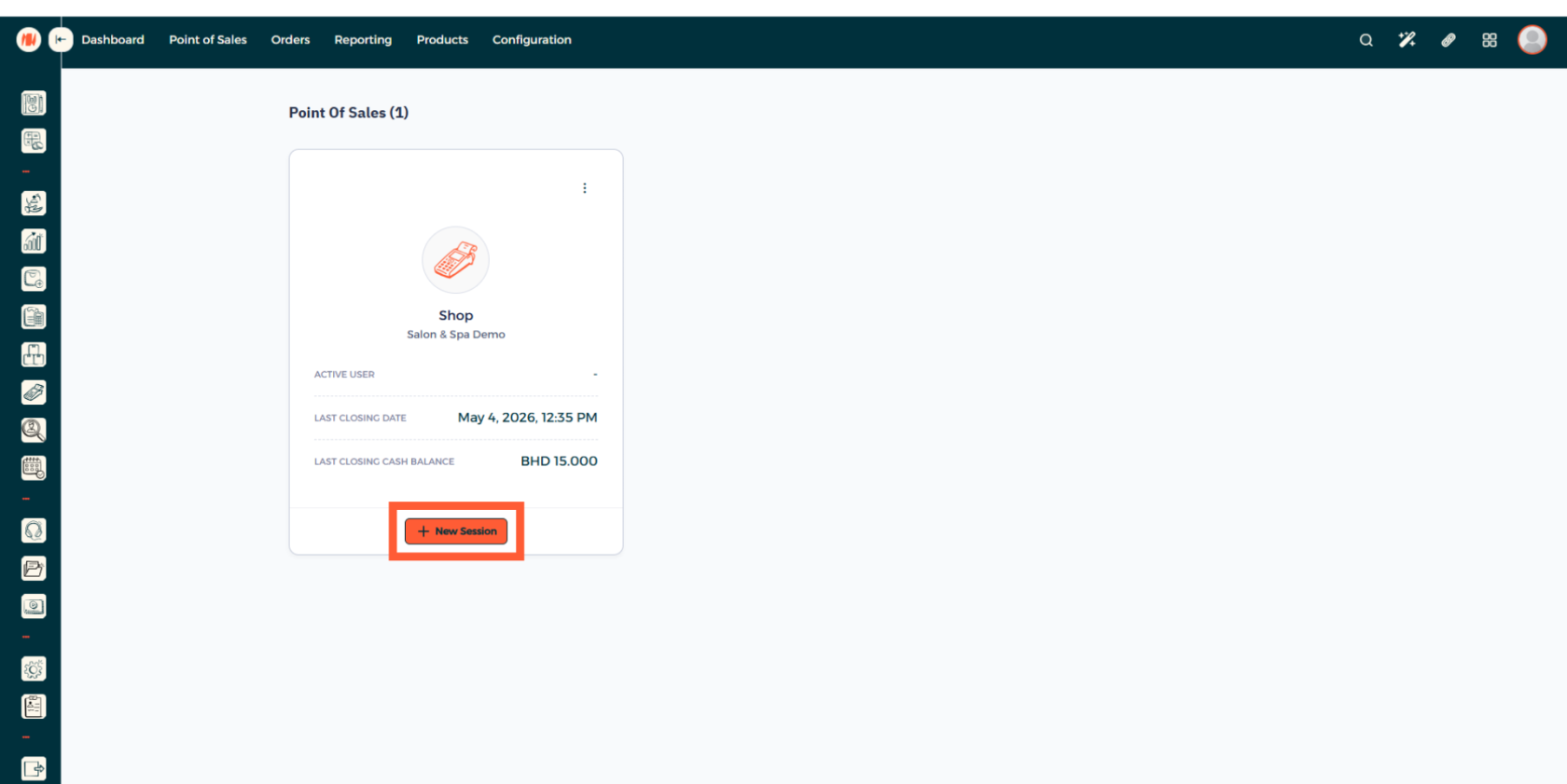
الخطوة 2: فتح جلسة جديدة لنقطة البيع
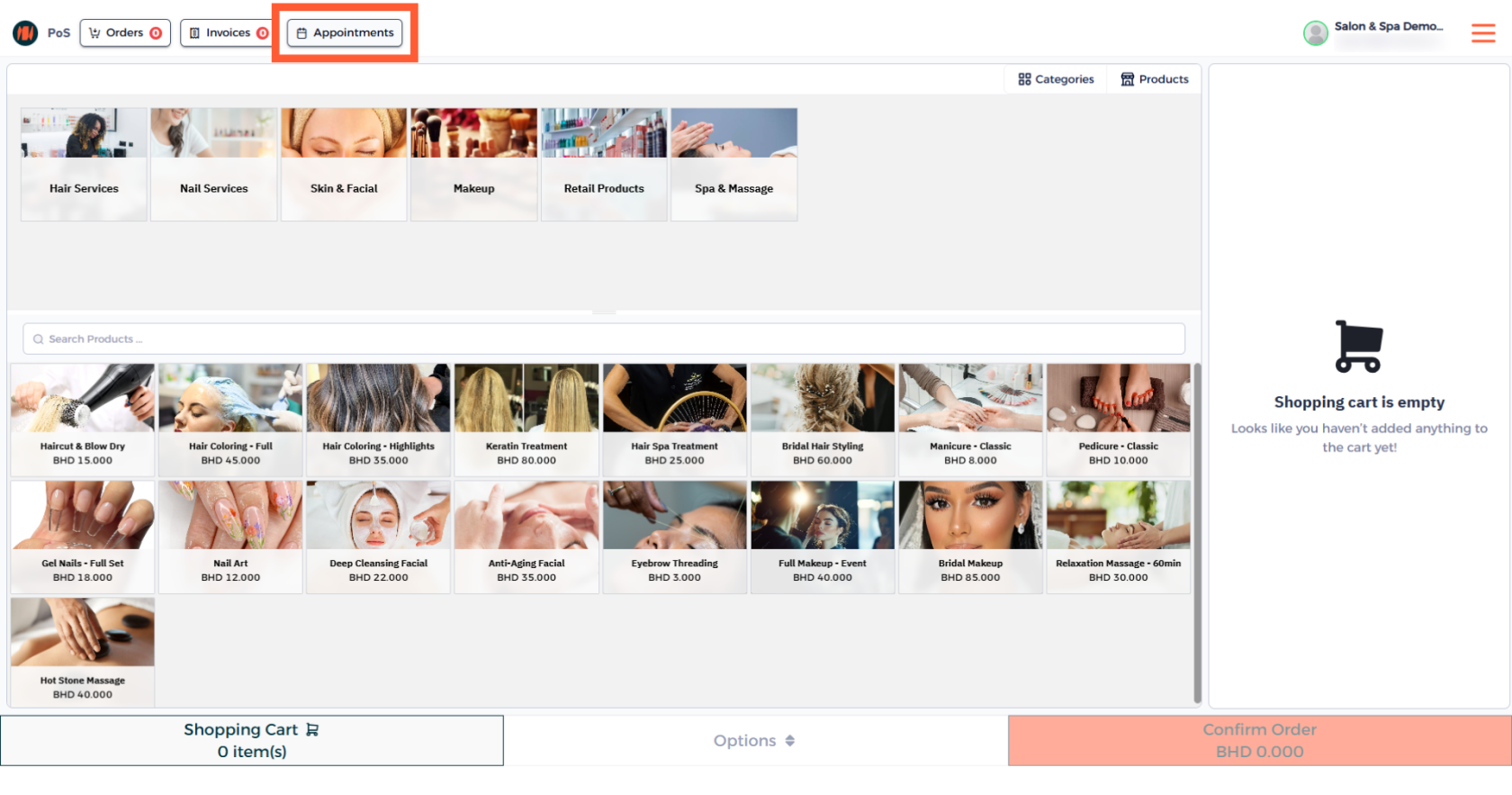
الخطوة 3: التوجه إلى المواعيد
داخل جلسة نقطة البيع الخاصة بك، انقر فوق المواعيد (Appointments) الموجودة في أعلى الشاشة.
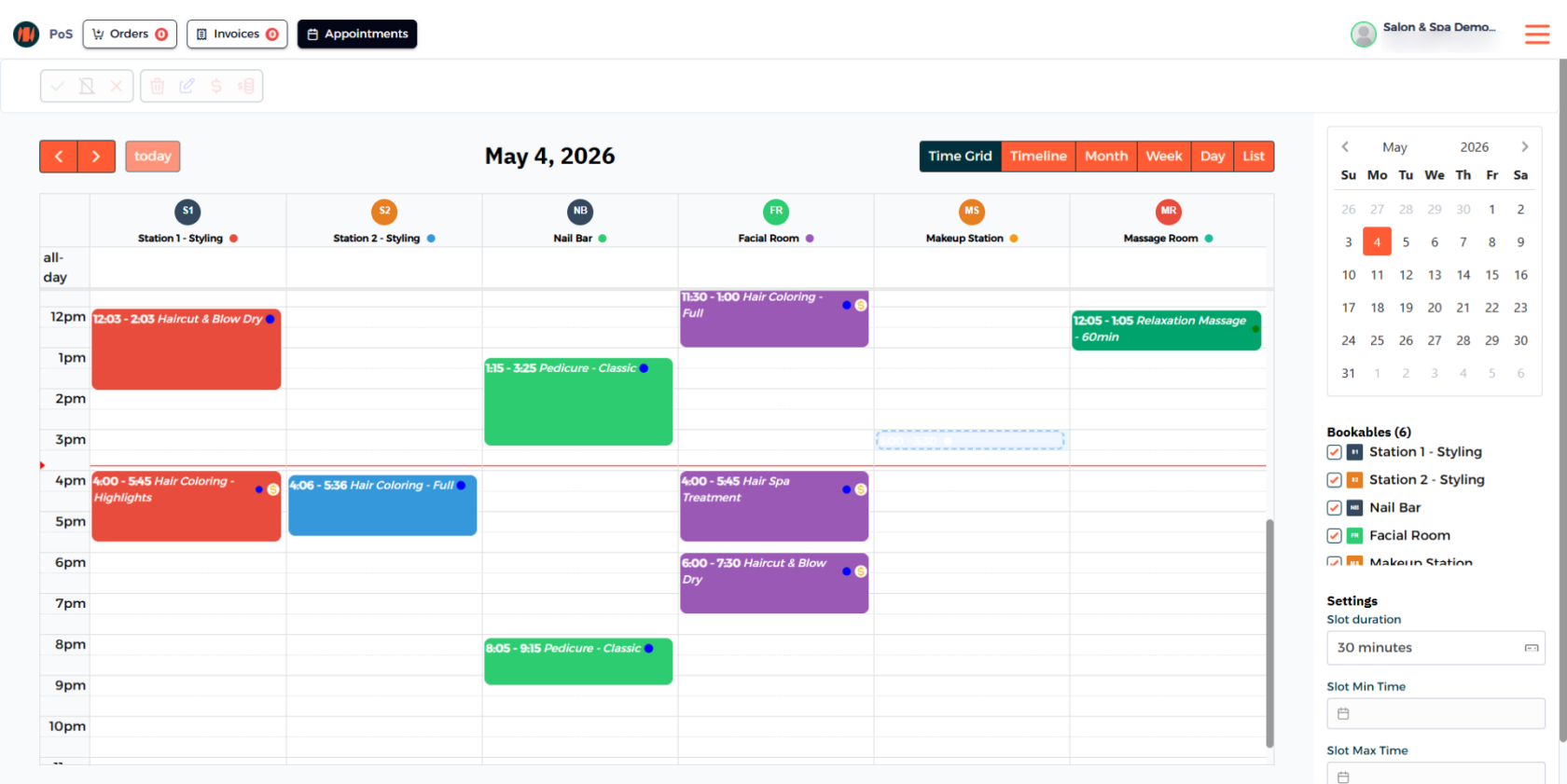
الخطوة 4: اختيار فترة زمنية متاحة
اختر فترة زمنية متاحة (Slot) على التقويم لإنشاء موعد جديد.
الخطوة 5: اختيار نوع الموعد
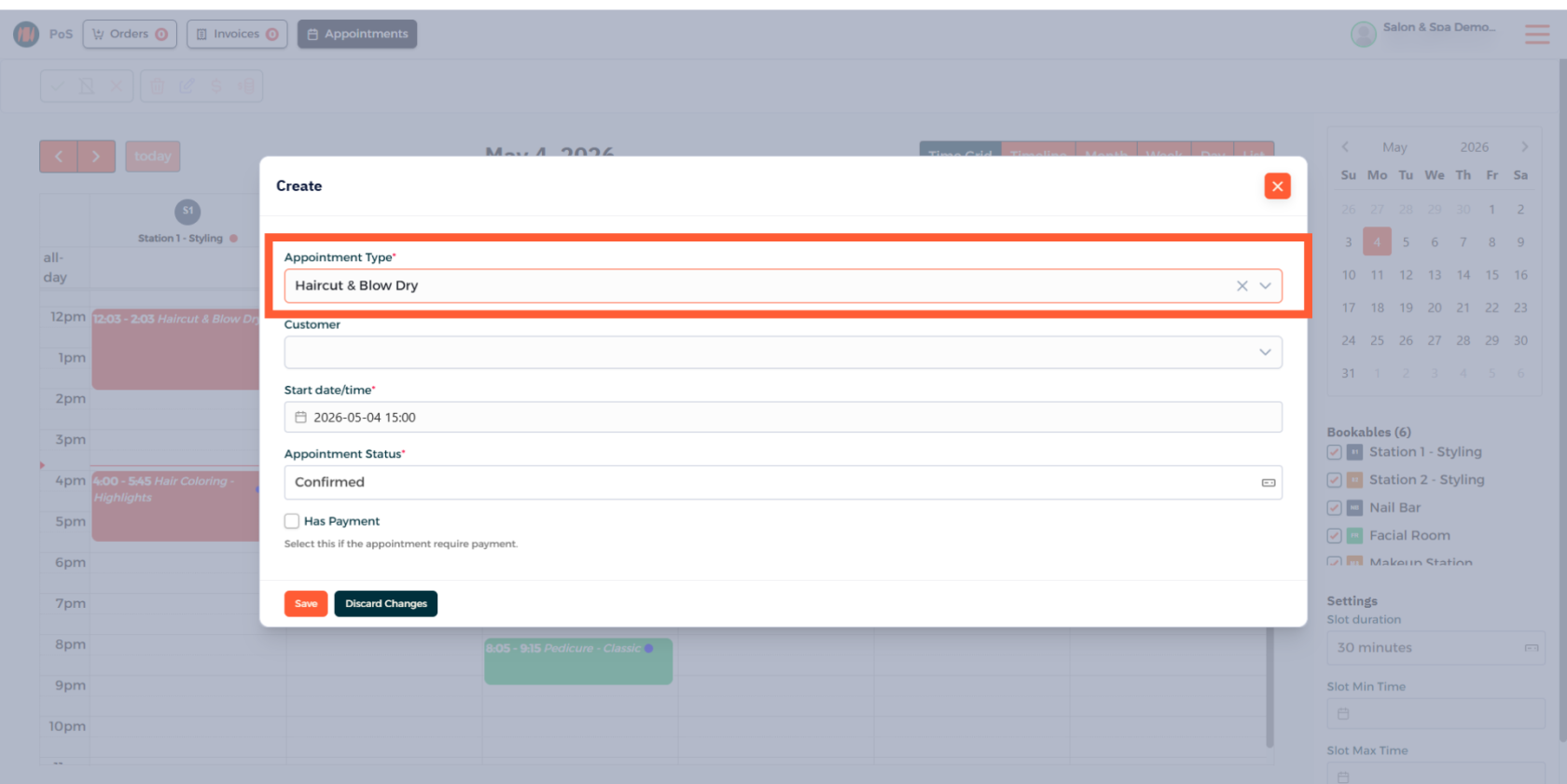
الخطوة 6: تحديد العميل
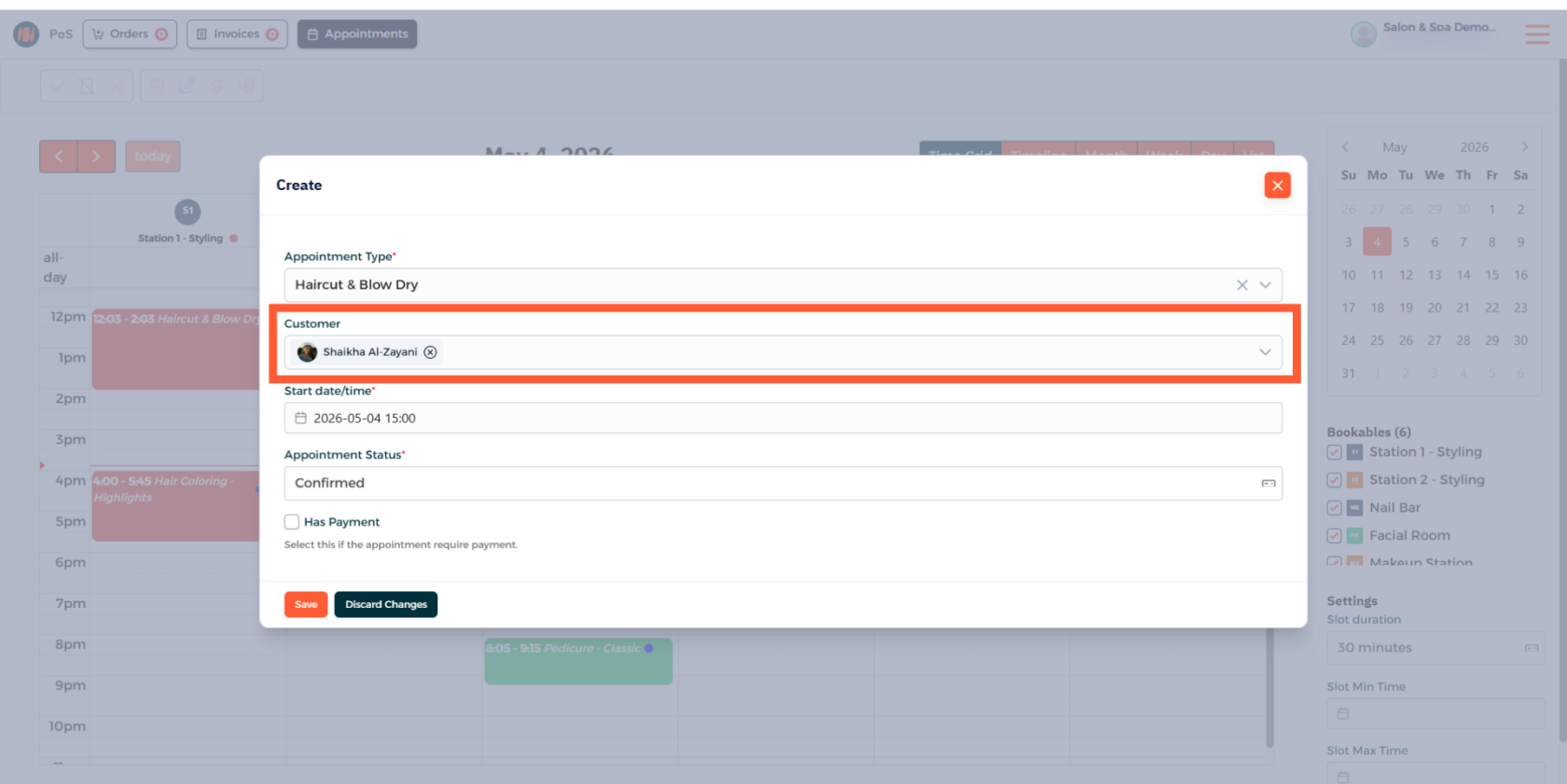
الخطوة 7: تأكيد تاريخ ووقت الموعد
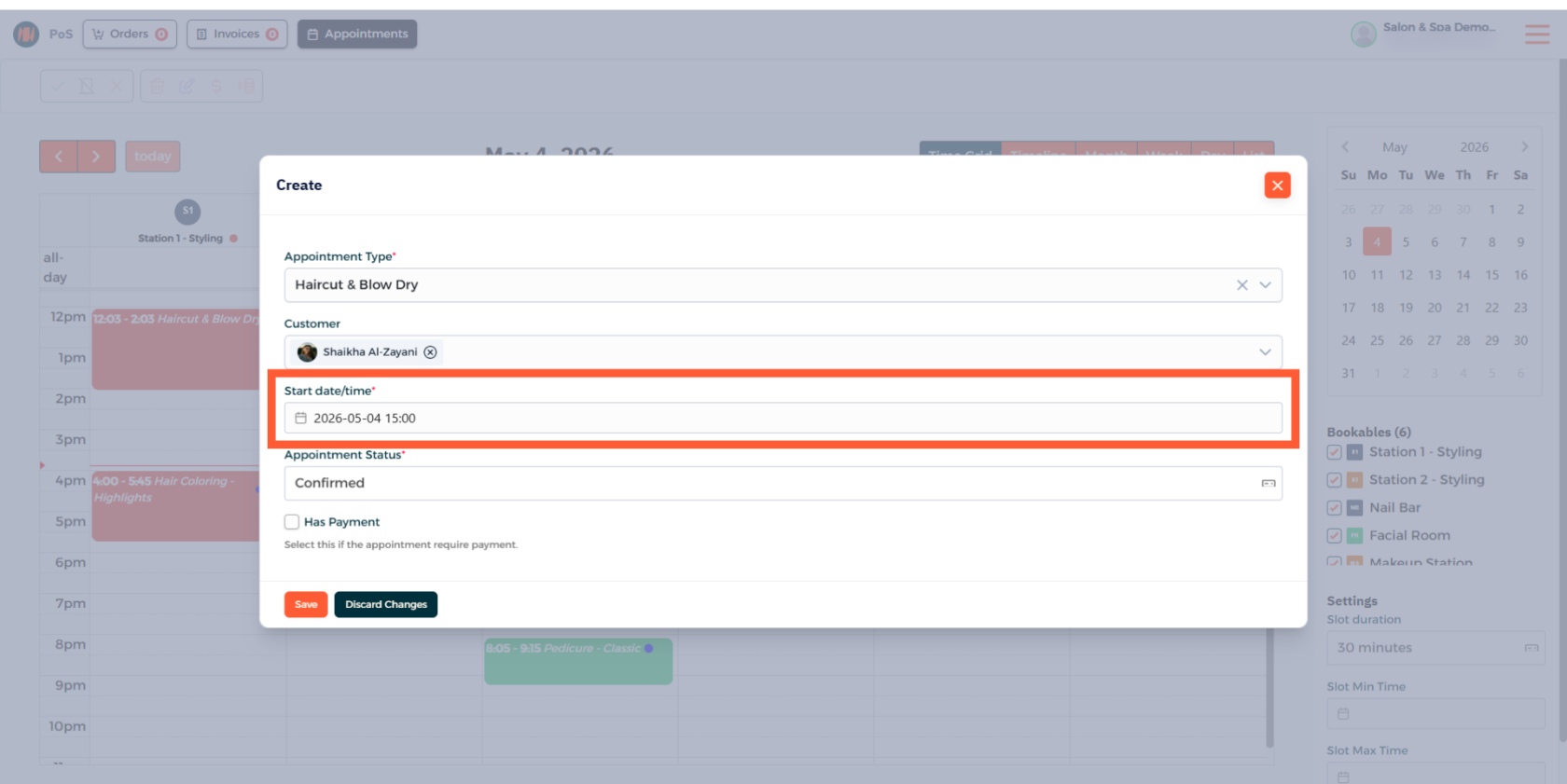
الخطوة 8: التحقق من حالة الموعد
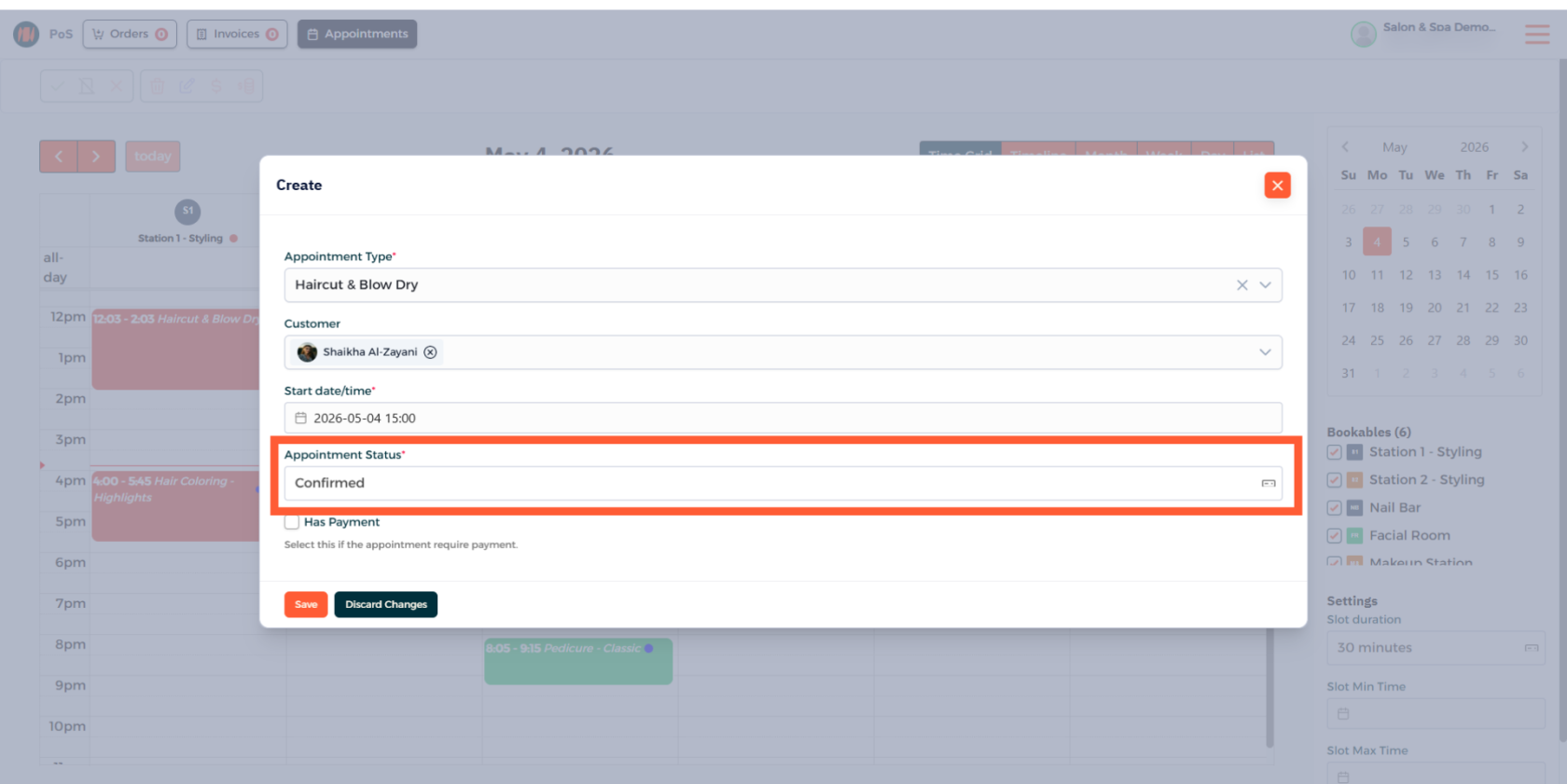
الخطوة 9: إضافة الخدمات
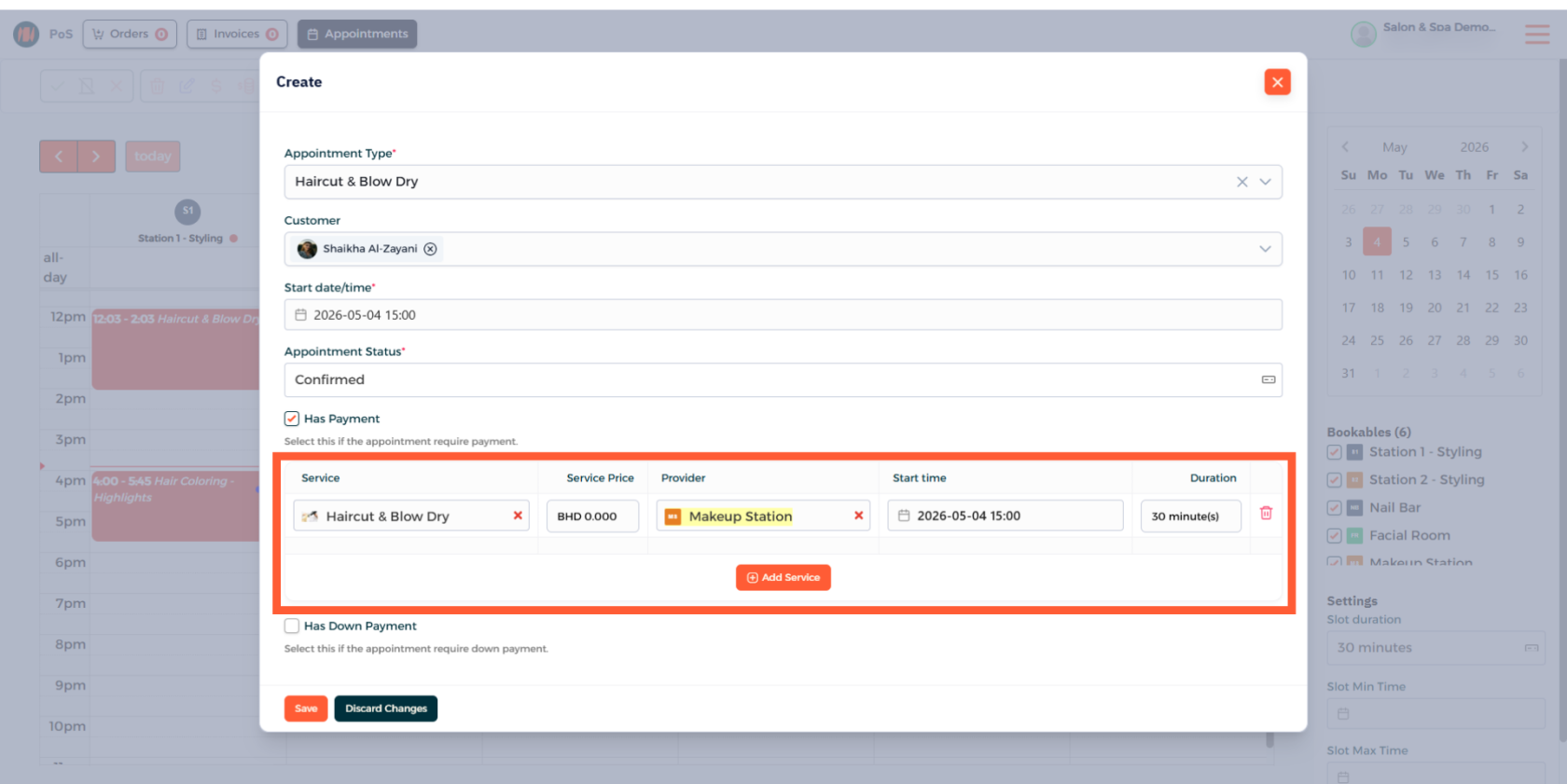
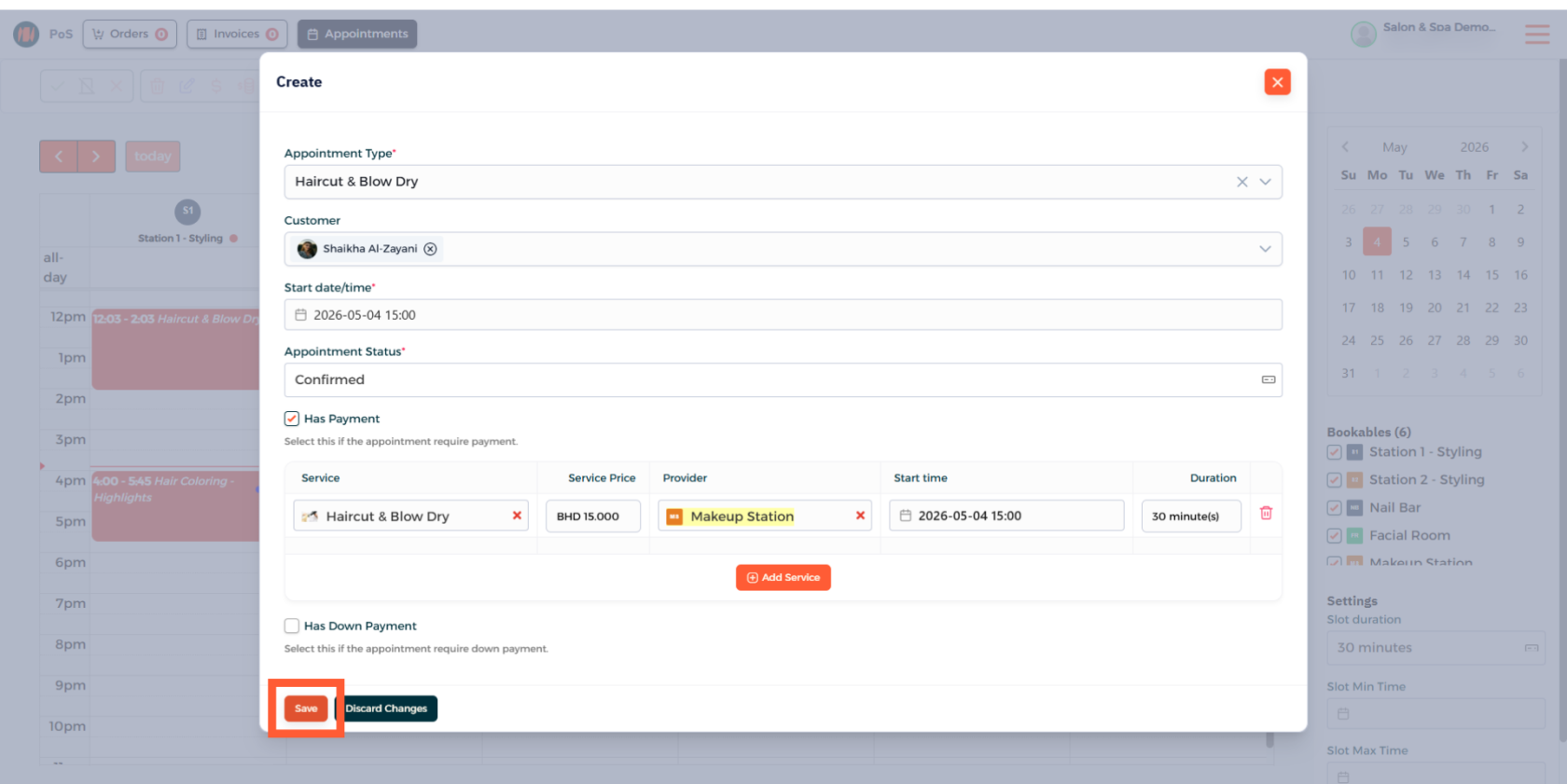
الخطوة 10: حفظ تفاصيل الموعد
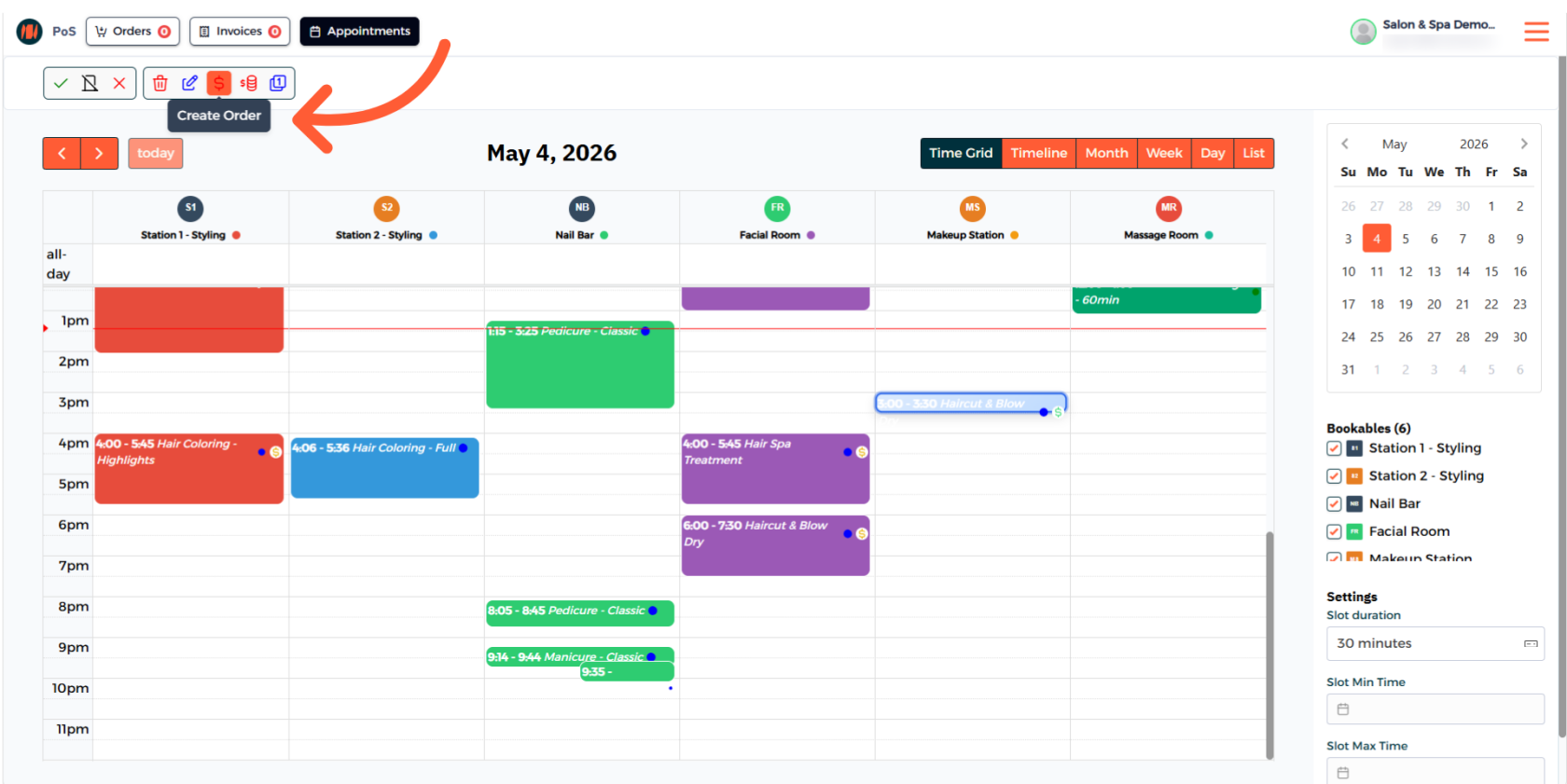
الخطوة 11: اختيار الموعد وإنشاء الطلب
الخطوة 12: إتمام عملية الطلب
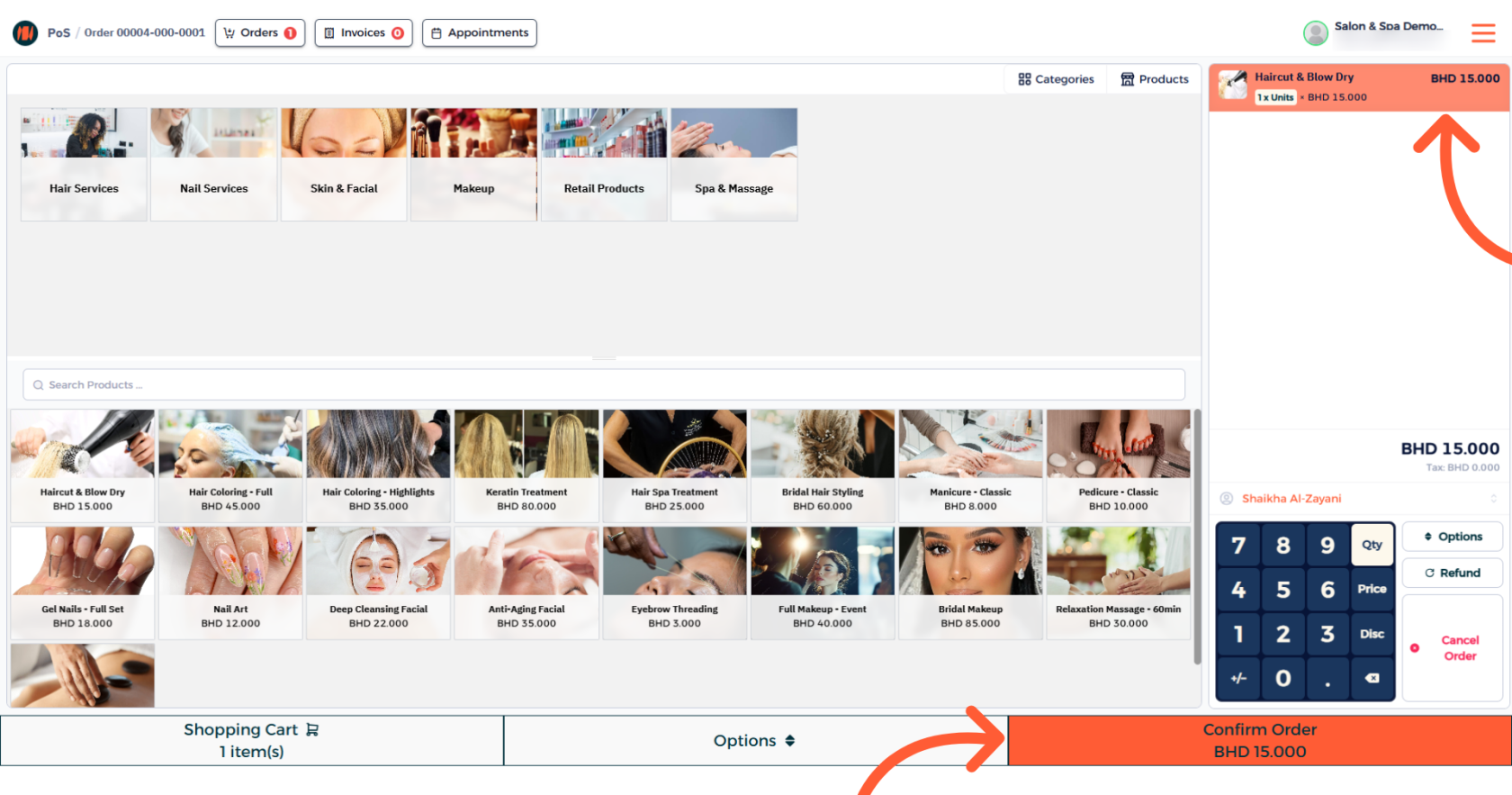
وبهذا تكون قد انتهيت! أنت تعرف الآن كيفية إنشاء موعد في نظام Invent ERP بنجاح.
ملاحظات ونصائح
- تحقق جيداً من الفترة الزمنية التي تختارها على التقويم لضمان تعيين التاريخ والوقت الصحيحين.
- تأكد من بيانات الاتصال بالعميل وتفاصيل الخدمة قبل الحفظ لتجنب أي أخطاء.
الأسئلة الشائعة (FAQ)
س: كيف يمكنني اختيار التاريخ والوقت للموعد؟ اضغط على الفترة الزمنية المناسبة في التقويم، وسيتم تعيين التاريخ والوقت تلقائياً بناءً على المربع الذي اخترته.
س: هل يمكنني إعادة جدولة الموعد أو نقله؟ نعم، قم باختيار الموعد ثم أدخل التاريخ والوقت الجديدين لإعادة جدولته.